
快速開始
從開箱到在手機上看到 GW100 上線。LoRa 系列(S100G / S100R / S100N)的加入方式,請見「配對與網路」。
最後更新 2026-10-14 · 適用 GW1001. 準備
- GW100 閘道器,與 9–15V DC 電源
- 上網方式二選一:現場 Wi-Fi(名稱與密碼),或有線網路(RJ45)
- 開通帳戶時我們提供的資料:雲端登入的帳戶、使用者與密碼,以及裝置連雲用的 MQTT 帳號與密碼
- 手機一支,用來進入閘道器的設定頁
2. 接線
接上電源。走有線網路就接上網路線;走 Wi-Fi 不用接。現場 RS-485 設備的接法,請見「安裝方法」。
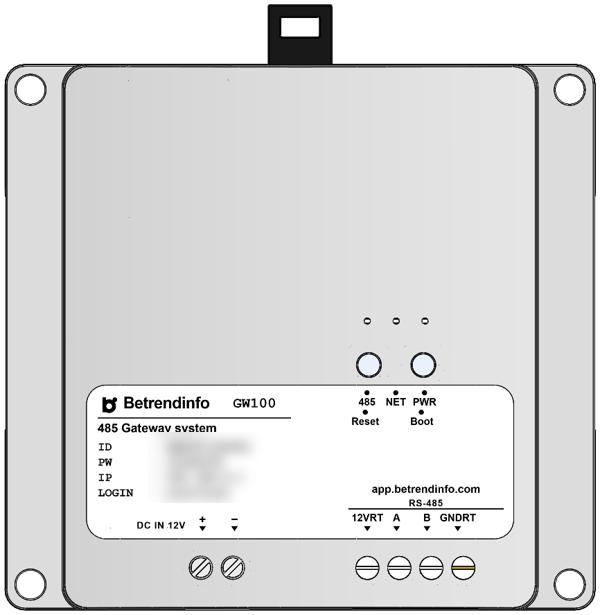
3. 進入設定頁
第一次開機,閘道器會自動開出設定用的 Wi-Fi 熱點,持續 5 分鐘。已經設定過的機器,長按 BOOT 鍵 5 秒重新開啟。手機連上熱點後,用瀏覽器開啟設定頁:
熱點名稱:機身貼紙上的序號
設定頁  :http://192.168.8.1
熱點密碼與設定頁的登入密碼,請見隨貨附上的帳號資料。設定頁 1 分鐘沒有操作、或 2 分鐘沒有手機連線,會自動關閉;要再進入,長按 BOOT 鍵 5 秒即可。
4. 填寫設定
- 上行網路:Wi-Fi 填名稱與密碼;有線網路選自動取得(DHCP)或固定 IP。
- MQTT:位置保留預設
mqtt.betrendinfo.com:8883,填入我們提供的 MQTT 帳號與密碼。
先確認設定頁的上行狀態顯示已連線並取得 IP,再往下一步。Wi-Fi 密碼錯或網路不通,在這裡就會看出來。
5. 儲存並重新啟動
按儲存後閘道器會重新啟動,接著自動連上雲端,並完成帳戶歸屬,不需要其他操作。
6. 登入確認
開啟 app.betrendinfo.com,輸入帳戶、使用者(admin 為管理、user 為一般)與密碼。在「設備」頁看到 GW100 顯示在線,就完成了。
沒有看到上線? · 長按 BOOT 鍵 5 秒進入設定頁,查看雲端連線狀態。常見原因是 Wi-Fi 密碼或 MQTT 帳號密碼填錯。
第一次登入後,建議到「設定」頁更改密碼。